

Kurzy Microsoft Office |
|
100695
počet odškolených uživatelů
93%
spokojenost uživatelů
|

Kurzy grafických programů |
|
12056
počet odškolených uživatelů
93%
spokojenost uživatelů
|

Kurzy CAD a 3D |
|
10326
počet odškolených uživatelů
93%
spokojenost uživatelů
|

Kurzy pro IT specialisty |
|
4460
počet odškolených uživatelů
91%
spokojenost uživatelů
|

Rekvalifikační kurzy |
|
9488
počet odškolených uživatelů
90%
spokojenost uživatelů
|

Kurzy tvorby webů |
|
3214
počet odškolených uživatelů
91%
spokojenost uživatelů
|

Kurzy soft skills |
|
2960
počet odškolených uživatelů
94%
spokojenost uživatelů
|

Kurzy fotografování |
|
15910
počet odškolených uživatelů
93%
spokojenost uživatelů
|
MS Word Tip: Převedení ruční kresby na tvar
Vytvářejte obrazce z nákresů od ruky
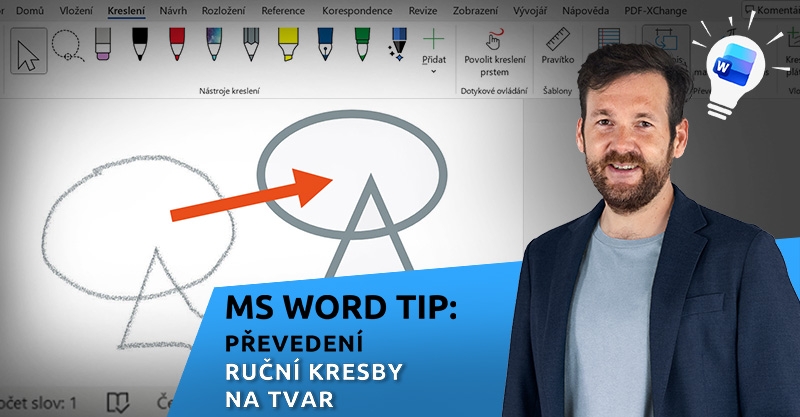
Ve Wordu je možné využít ruční kreslení k tvorbě geometricky přesných tvarů.
Nejste tedy odkázáni jen na postup přes kartu Vložení → Obrazce.
Využít můžete i kreativnější způsob! Stačí tvar nakreslit od ruky a Word jej automaticky změní na geometrický tvar.
Vytvářet tak můžete základní geometrické tvary, jako jsou kruh, obdélník, elipsa, ale i jiné grafické prvky jako je například šipka.
Po vytvoření tvaru jej můžete následně editovat a nastavit mu přesnou podobu či barvu výplně a tahu. Stejně, jako by se jednalo o obrazec vložený z knihovny Wordu.

Řadu dalších praktických tipů na práci v programu Microsoft Word se dozvíte také na našich kurzech.
↓ Video tutoriál k práci s funkcí "Rukopis na obrazec" najdete na konci. ↓
Výhody používání funkce Rukopis na obrazec ve Wordu
-
Kreativní práce
Místo manuálního vybírání z nabídek, kreslíte. -
Možnosti dodatečných úprav
Nemusíte se obávat, že byste kreslili tvary stále a stále dokola, dokud nenakreslíte požadovanou velikost. Tvary lze dodatečně editovat. -
Využití dotykové obrazovky či tabletu
Kreslit můžete i na dotykové obrazovce, ať už prstem nebo stylusem. -
Možnost aranžování nad sebe
Můžete tvary libovolně kombinovat a uspořádat je na sebe.
Návod, jak snadno pracovat s funkcí Rukopis na obrazec ve Wordu
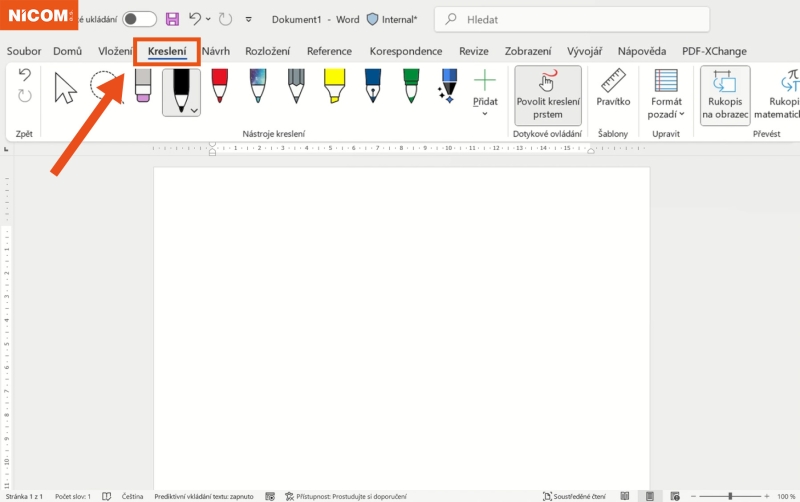
→ Karta Kreslení
Otevřete soubor, ve kterém si přejete vytvořit tvar.
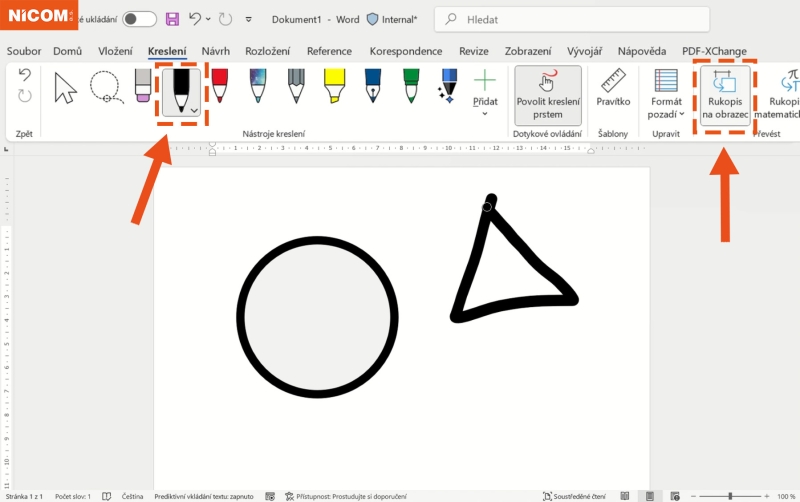
Přepněte se z karty Domů do karty Kreslení.
Vyberte nástroj, se kterým si přejete kreslit. Například Pero.

→ Tlačítko Rukopis na obrazec
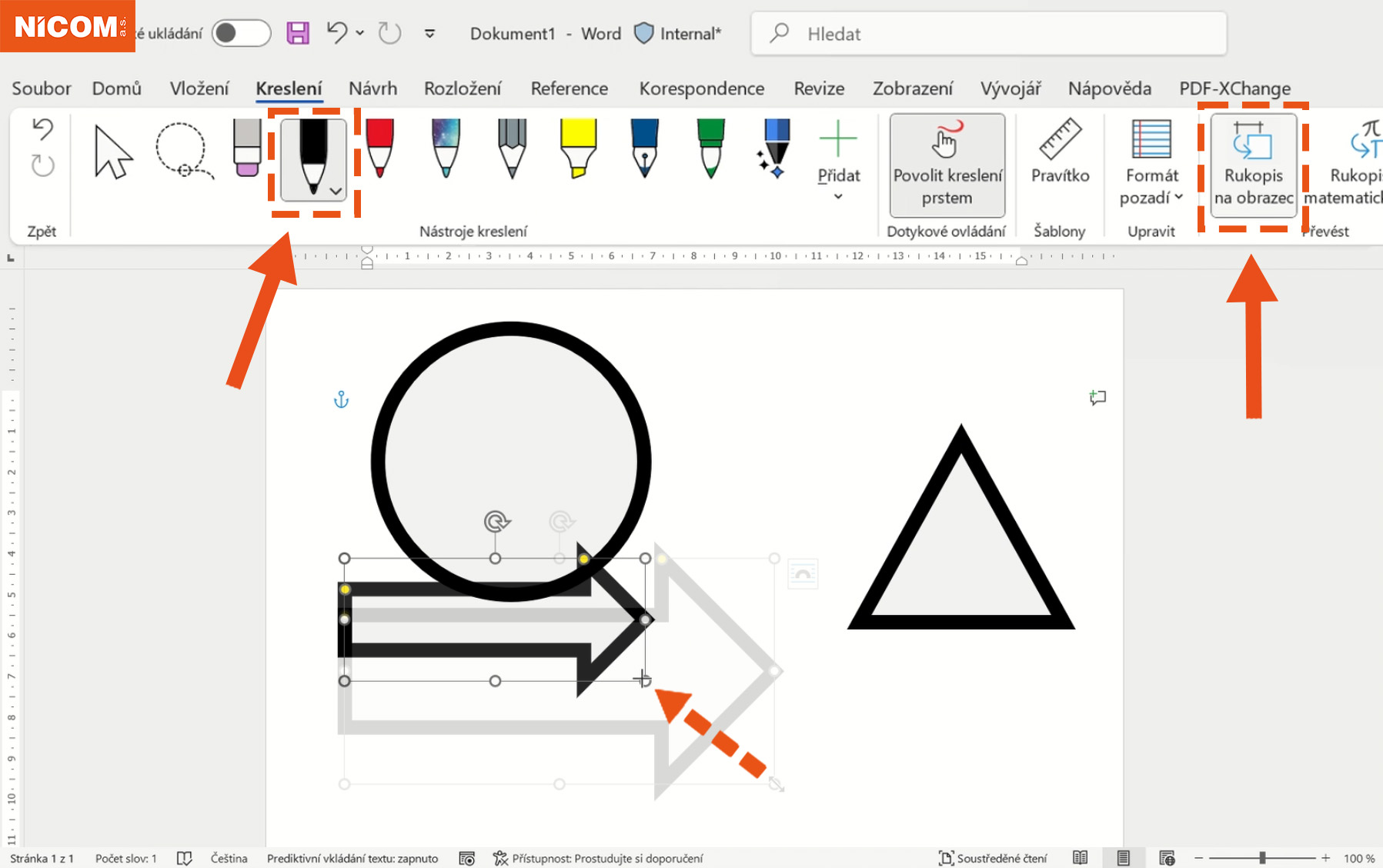
Klikněte na kartě Kreslení na tlačítko Rukopis na obrazec.
V prostoru dokumentu nakreslete tvar. Například kruh.
Klávesou Escape ukončíte kreslení a Word zanalyzuje kresbu a vytvoří geometrický tvar.

→ Opakované kreslení tvarů
Můžete kreslit další a další požadované tvary.


→ Dodatečné úpravy
Přepnutím nástroje na nástroj Vybrat (bílá šipka) umožníte výběr jednotlivých tvarů.
Tvary můžete kliknutím a tažením aranžovat na požadované místo.
Tažením za rohy můžete tvarům měnit velikost.
→ Formát obrazce
Přepnutím karty Kreslení na kartu Formát obrazce zpřístupníte další možnosti úprav.
Měnit tak můžete například nastavení výplně (vybarvení) a tahu (obrysu).


Přidat tvarům můžete i efekty, jako je stín, zkosení či natočení ve 3D prostoru.

Ruční kreslení lze využít i pro vytváření matematického zápisu
Umístěte kurzor na místo, kam si přejete vložit matematický zápis.
Na kartě Kreslení klikněte na tlačítko Rukopis na matematický zápis.
Dojde k otevření samostatného okna s Ovládacím prvkem pro matematický zápis.
Do žluté oblasti nakreslete od ruky matematický zápis.
V horní oblasti okna vidíte, zdali Word správně rozpoznal jednotlivé symboly.
Jakmile jste spokojeni, tak tlačítkem Vložit, dojde k vložení zápisu na místo kurzoru.

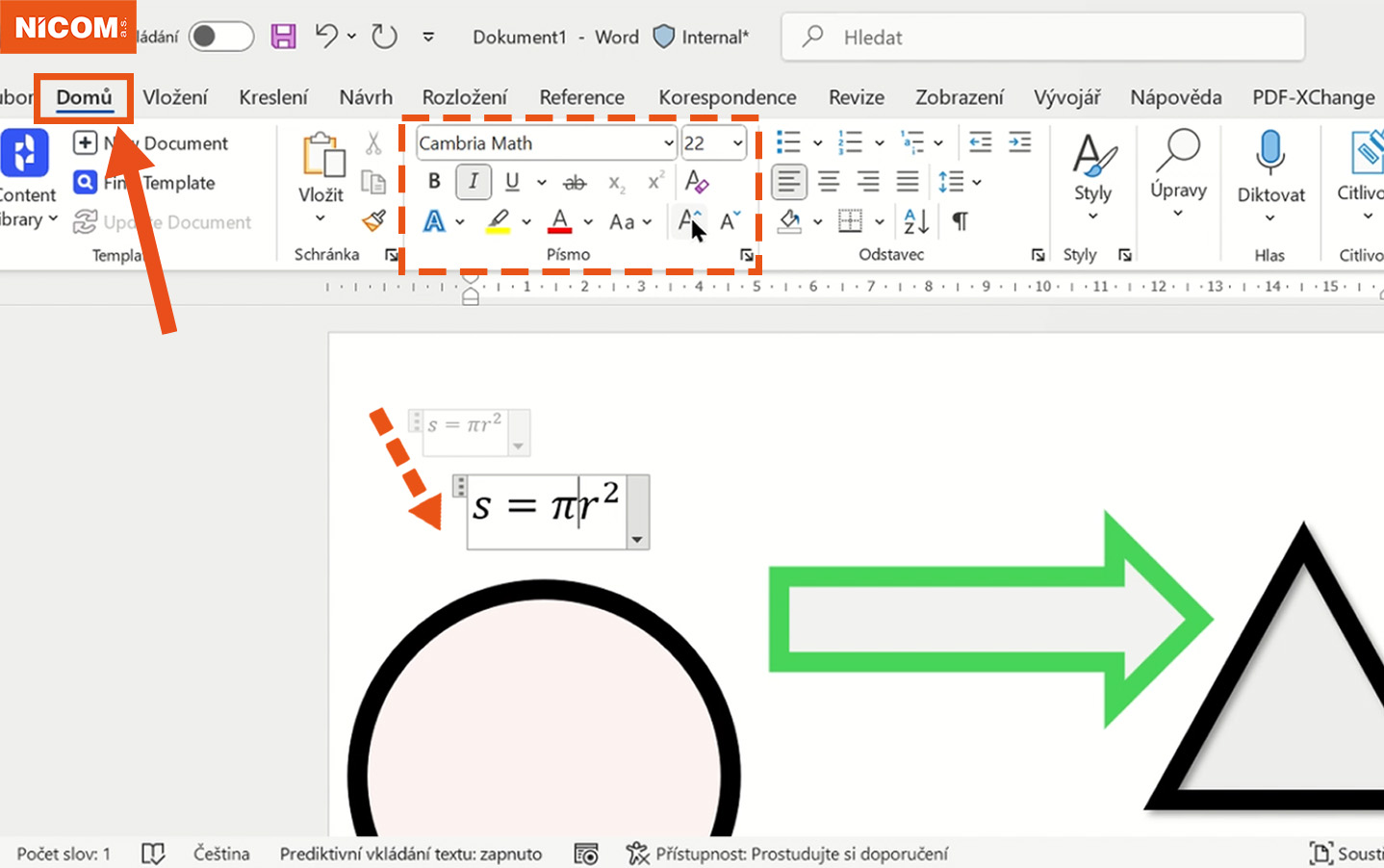
Matematický zápis můžete dodatečně upravit pomocí voleb na kartě Domů.
Změnit tak můžete například velikost fontu, barvu apod.
Postup ve videu
Celý postup, jak pracovat s funkcí "Rukopis na obrazec" v programu Microsoft Word najdete také v tomto krátkém videu.
Budu se na vás těšit na některém z vybraných kurzů Microsoft Office.
Jan Kostelník
Lektor kurzů Microsoft Word
Poznejte další vychytávky ve Wordu či ostatních programech MS Office

💡Tip v programu Excel: Dynamické doplňování buněk
Vyhněte se vyplňování buněk v Excelu po jedné. Skvělá vychytávka, kterou program nabízí, je nástroj dynamického doplňování buněk.
Video tutoriál zde → Klikněte sem.
Fotogalerie
Karta kreslení

Tlačítko Rukopis na obrazec
Opakované kreslení tvarů

Kreslení dalších obrazců - šipka

Dodatečné úpravy

Nastavení výplně

Nastavení barvy
obrysu obrazce

Přidání efektů k tvarům

Přepis matematického zápisu

Úprava parametrů
matematického zápisu
Profil společnosti
NICOM byl založen již v roce 1992. Díky více než 140 000 odškolených klientů patří k největším poskytovatelům počítačových i fotografických kurzů pro jednotlivce a firmy v celé ČR.
Chtějte o nás vědět více ...
zobrazit více informacíZákladní organizační informace
Máte nejasnosti ohledně objednávky nebo realizace školení? Chcete znát odpovědi na nejčastěji kladené dotazy klientů školicího střediska NICOM?
Přečtěte si základní informace ...
zobrazit více informacíMožnosti financování kurzů
Víte, že vám rekvalifikaci nebo kterýkoliv jiný kurz může hradit úřad práce?
Podívejte se na možnosti platby za školení ...
zobrazit více informacíKontaktujte nás