
 Novinky

Kurzy Microsoft Office |
|
100966
počet odškolených uživatelů
93%
spokojenost uživatelů
|

Kurzy grafických programů |
|
12200
počet odškolených uživatelů
93%
spokojenost uživatelů
|

Kurzy CAD a 3D |
|
10468
počet odškolených uživatelů
93%
spokojenost uživatelů
|

Kurzy pro IT specialisty |
|
4461
počet odškolených uživatelů
91%
spokojenost uživatelů
|

Rekvalifikační kurzy |
|
9507
počet odškolených uživatelů
90%
spokojenost uživatelů
|

Kurzy tvorby webů |
|
3234
počet odškolených uživatelů
91%
spokojenost uživatelů
|

Kurzy soft skills |
|
2979
počet odškolených uživatelů
94%
spokojenost uživatelů
|

Kurzy fotografování |
|
16145
počet odškolených uživatelů
93%
spokojenost uživatelů
|

3 rady, jak zůstat v kontaktu se svými cíli a nevzdat se jich na úkor času nebo povinností ...
V poslední době při školení aplikace SketchUp zajímá posluchače, jak přidat materiál na plochu, která není rovinná, proto jsem se rozhodl tento týden věnovat tomuto tématu, jelikož to není nijak obtížné.

Když jezdím po seminářích na téma Autodesk Fusion 360, spoustu z vás zajímá, jak je to s režimem dat. Může aplikace Fusion 360 pracovat s daty off-line? Setkáte se s odpovědí „Ano, jistě“, já však spíš svým posluchačům odpovídám trochu jinak: „Ano, jistě!?“
Otázka je zcela na místě, neboť i v dnešní době není připojení k internetu stálé! A nikdo ani nemůže předvídat, jak stálé připojení bude. A to mi můžete věřit, neboť jezdím za svojí prací po celé republice a také mimo ni, takže bývám odkázán na Wi-Fi připojení
Vývojáři nespí a reagují na uživatelské podněty
Vývojáři se snaží velice pružně reagovat na tuto nemilou skutečnost, protože samotná aplikace Fusion 360 je založena na cloudovém řešení.
Když internet padá nebo je slabá síla signálu, prohlížeče klasického CAD nástroje nebude moci fungovat vůbec. Vzhledem k tomu, aplikace Fusion 360 má desktopového klienta, který je připojený ke cloudu, a může fungovat, i když není připojený k internetu. Ovšem data, která jsou standardně umístěna v mezipaměti, vytvářela donedávna neuspořádaný seznam uživatelových návrhů. No a pak v tom hledejte…
Aktuálně tým Fusion 360 má za úkol zlepšit off-line zkušenosti s třemi hlavními kroky:
- Zobrazení dat v režimu off-line.
- Volba konkrétní údaje, které mají být ukládány do mezipaměti.
- Automatická synchronizace dat.
A potěšující zprávou je, že první fáze byla již splněna ve velkém lednovém update.
Fáze 1 – zvýraznění souborů
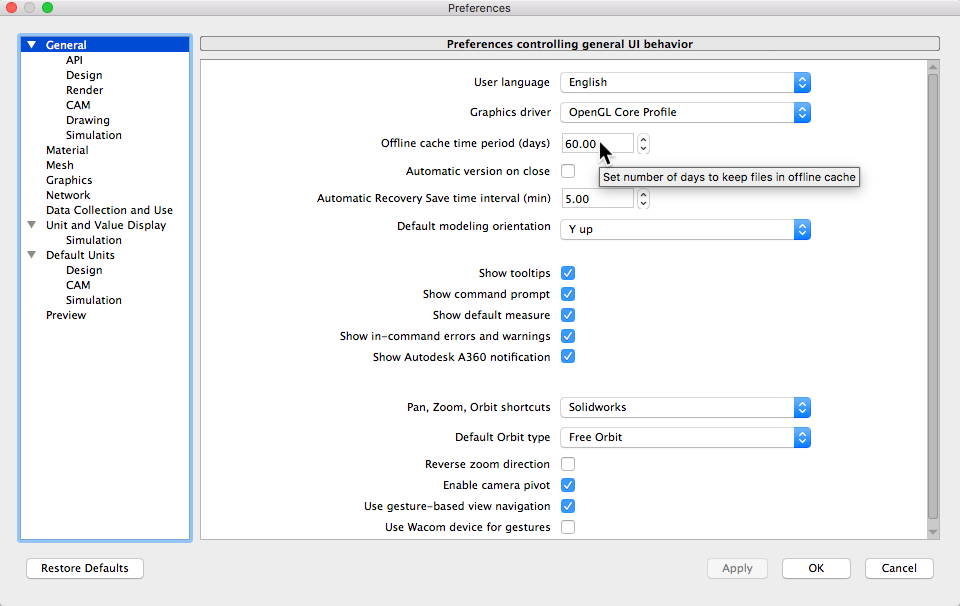
Starý fakt: Věděli jste, že aplikace Fusion 360 automaticky ukládá soubory, které používáte po určitou dobu? Rychlý Tip: Přejděte na Preferences ->General ->Offline cache pro změnu doby (dnů) pro off-line uložení. V tomto případě se jedná se o soubory, které se zobrazují v datovém panelu, když přejdete do režimu off-line.
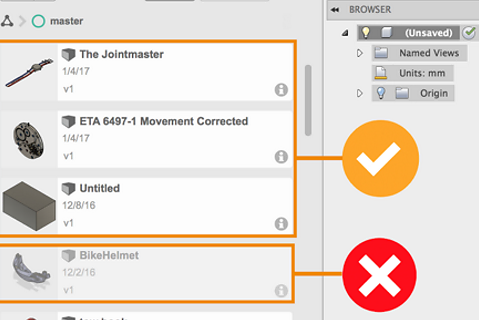
V lednové aktualizaci již aplikace Fusion 360 zobrazí tyto soubory z mezipaměti ve stejném formátu, jako kdybyste byli online. Soubory v režimu off-line, budou soubory, které nebyly v mezipaměti zešedlé, nedostupné. Na rozdíl od nich, soubory, které jsou uloženy v mezipaměti, zobrazí se v datovém panelu normálně. Již tedy máte plný přístup k otevření či editaci souborů v mezipaměti. Samozřejmostí je, že při návratu zpět do režimu online, budou tyto soubory aktualizovány v cloudu.

Autodesk Inventor – pár rychlých tipů
pro sestavení v aplikaci
Dnes přináším pár rychlých tipů pro práci v sestavách Autodesk Inventor. Věřím, že vám zefektivní práci. Pokud také nějaké znáte, a myslíte si, že by mohli pomoci ostatním uživatelům, napište mi, přidám je v některých dalších tipech pro tuto aplikaci.

Krátké zamyšlení o lidech, kteří nás inspirují a jak se stát jedním z nich.

Přenesení hladin v AutoCADu
tip inspirovaný posluchači kurzu
Dnes přináším tip pro přenesení hladin v AutoCADu. Přiměla mě k němu poslední skupina mých posluchačů, kteří nemohou vždy využít klasické šablony s nastavenými hladinami, ale čas os času potřebují ze stávajícího výkresu se všemi správnými hladinami a jejich vlastnostmi toto nastavení získat i pro výkres aktuální.
Jak to provést? Představím vám dva různé způsoby pro import hladin z jednoho výkresu do druhého. Pokud byste se obávali, že se přinesou hladiny s duplicitním názvem, pak nechte obavy za hlavou, vaše aktuální vlastnosti hladin budou mít vždy přednost.

- Pokud se stane, že se vám nějaká negativní myšlenka vrací, není možné ji jen tak „přepsat“ pozitivním prohlášením. Skutečnost, že se nám ona myšlenka vrací, znamená, že se z ní máme poučit a porozumět ji.

Nebuďte loutka – poznáte, když s vámi někdo manipuluje?
... skutečný význam manipulace
Proč se někteří lidé snaží s námi manipulovat? A je manipulace vůbec nutná? Jak se jí mohu bránit?
Teď si na tyto otázky odpovíme.
Fusion 360 – tip 171
Press Pull (tlač / táhni)
Zdravím naše příznivce CAD zajímavostí, tipů a triků a přeji vám úspěšný rok 2017!
Dnes přináším tip ke stále více využívané aplikaci Autodesk Fusion 360. Tato aplikace i mě stále více baví a stále mě překvapuje svojí jednoduchostí. Většina z vás, kteří již nějaký ten 3D CAD nástroj využívají, jistě znají funkčnost tlač/táhni pro vytváření objemových součástí z jednotlivých profilů, nebo naopak, vytváření odečítaných těles na základě nakreslených profilů. Při procházení internetem mě zaujala funkčnost tohoto nástroje ve zmíněné aplikaci Fusion 360 od společnosti Autodesk. Pojďme si představit její možnosti, protože se zde jedná o multifunkční nástroj 3 v 1.

Jste dobrý vedoucí pracovník? Zamyslete se!
Leadership v praxi
Lídrem se člověk stává. A může se jím stát plánovaně nebo neplánovaně. Každopádně, když už lídrem jste, ať vás k tomu donutily okolnosti nebo jste vedení lidí přijal jako součást svého profesního rozvoje, je třeba se občas nad touto svou pozicí zamyslet.

Cílem vývojářů aplikace SketchUp vždy bylo, aby bylo 3D přístupné všem, a teď by to s návrhářem SketchUp mělo být ještě jednodušší, abyste se o to nyní pokusili. Vývojáři společnosti Trimble pro stávající i nové uživatele připravili webové stránky my.SketchUp.com ...

Při školení aplikace SketchUp se setkávám dost často s dotazy, jak je možné pracovat s touto aplikací v terénu. Samozřejmě mají na mysli nějaké řešení bez nutnosti tahání notebooku s sebou. A odpověď je v skutku jednoduchá: „Stáhněte si aplikaci pro mobilní zařízení!“
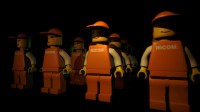
Neztrácíte zbytečně čas renderováním?
renderování v reálném čase
Minulost
Render je ve světě digitálních tvorby hardwarově a často tak i časově tou nejnáročnější částí celého procesu. Není výjimkou, že výsledky jsou k vidění až po dlouhých hodinách renderovní, kdy je využit veškerý dostupný výkon počítačů. Pokud jsou navíc po tom všem zapotřebí změny a celý proces se musí opakovat začíná to být nejen časově náročné, ale také drahé.
Do této kategorie patří většina běžných renderů jako je Scanline, Mental Ray, V-Ray ...
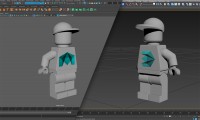
Ať už jste začínající 3d grafik, nebo zkušený profesionál zkoumající možnosti kolem, nemůže vás minout srovnání těch nejpoužívanějších 3d programů na trhu. Je jeden lepší než druhý? A v čem?

Tak jako klasičtí sochaři vytvářejí své sochy nejprve z hlíny, kterou pak odlévají, skenují, nebo používají jako předlohu, tak i digitální tvůrci používají k vytváření svých modelů podobně elegantních řešení v podobě sochařských programů jako je například Mudbox, Zbrush nebo 3d Coat.
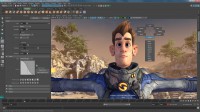
S virtuální realitou se v současné době setkáváme téměř všude, od her pro mobilní telefony, počítače a herní konzole až po virtuální prohlídky všeho druhu a připravit správně kvalitní obsah je pro výsledný dojem naprosto nezbytné. Nástrojů pro přípravu modelů, scén a animací je v současné době nepřeberné množství a programy od Autodesku jsou samozřejmě mezi nimi.
Hledáte si nové zaměstnání a nabídky se nehrnou? Využijte jedinečné příležitosti a zvolte si jeden z rekvalifikačních kurzů NICOM. Zvyšte svoji cenu na trhu práce a najděte si atraktivní zaměstnání!
Máte zájem o jeden z rekvalifikačních kurzů NICOM?
Pro vyřízení rekvalifikace hrazené Úřadem práce můžete zvolit ze dvou následujících postupů:
1. Postup: Offline vyřízení
- Nejprve si opatřete formulář žádosti o zvolenou rekvalifikaci (například na Úřadu práce). V elektronické podobě je ke stažení zde.
- Předložte Úřadu práce (referátu zprostředkování a poradenství příslušné krajské pobočky) svůj požadavek na formuláři „Zájem o zvolenou rekvalifikaci“ – část A.
- Mějte na paměti, že žádost o rekvalifikační kurz NICOM musíte odevzdat na Úřadu práce nejméně 3 týdny před zahájením kurzu.
- Cenu rekvalifikace vám potvrdíme na nejbližší pobočce NICOM. K potvrzení ceny rekvalifikace slouží část formuláře C „Potvrzení rekvalifikačního zařízení o ceně rekvalifikačního kurzu. Potvrzenou cenu za rekvalifikační kurz doložíte na Úřadu práce.
- Je nutné podepsat „Poučení zájemce o zvolenou rekvalifikaci“ – část B formuláře „Zájem o zvolenou rekvalifikaci“ a Úřad práce podepsaný formulář založí k dokumentaci.
2. Postup: Elektronické vyřízení přes e-shop Úřadu práce
- Přejděte do portálu Úřadu práce.
- Přihlaste se do portálu prostřednictvím některého z prvků Identity občana nebo Datové schránky.
- V portálu Úřadu práce vyberte rekvalifikační kurz NICOM, který máte zájem absolvovat.
- Prostřednictvím portálu a dle jeho pokynů vyplňte přihlášku na rekvalifikační kurz a žádost odešlete.
- Stav žádosti sledujte ve svém účtu v portálu MPSV→ sekce Moje kurzy.
Vyberte si rekvalifikační kurz

Těšíme se na vaši návštěvu!
Pokud máte jakýkoliv dotaz, neváhejte nás kontaktovat.
Oficiální informace naleznete zde: https://www.uradprace.cz/web/cz/-/rekvalifik-14
Dne 23. dubna v 18:00 hodin odvysílala Česká televize v rámci pořadu „Hledám práci“ reportáž z naší pražské pobočky o rekvalifikačních kurzech pro nezaměstnané a ohrožené nezaměstnaností, které pořádáme ve spolupráce s úřady práce, za finanční podpory E
Nemáte každý den přístup na internet, abyste zjišťovali aktuálně vypsané termíny našich kurzů? Opět jsme pro Vás připravili kompletní přehled všech kurzů s termíny od července do prosince 2011.
Profil společnosti
Pomáháme lidem i firmám držet krok s dobou v oblasti digitálních dovedností.
Realizujeme praktické počítačové, fotografické a soft skills kurzy. Proškolili jsme přes 200 000 spokojených účastníků.
Věříme, že vzdělávání má mít smysl a výsledky.
Základní organizační informace
Máte nejasnosti ohledně objednávky nebo realizace školení? Chcete znát odpovědi na nejčastěji kladené dotazy klientů školicího střediska NICOM?
Přečtěte si základní informace ...
zobrazit více informacíMožnosti financování kurzů
Víte, že vám rekvalifikaci nebo kterýkoliv jiný kurz může hradit úřad práce?
Podívejte se na možnosti platby za školení ...
zobrazit více informacíKontaktujte nás