
 Novinky

Kurzy Microsoft Office |
|
101061
počet odškolených uživatelů
93%
spokojenost uživatelů
|

Kurzy grafických programů |
|
12250
počet odškolených uživatelů
93%
spokojenost uživatelů
|

Kurzy CAD a 3D |
|
10554
počet odškolených uživatelů
94%
spokojenost uživatelů
|

Kurzy pro IT specialisty |
|
4461
počet odškolených uživatelů
91%
spokojenost uživatelů
|

Rekvalifikační kurzy |
|
9525
počet odškolených uživatelů
90%
spokojenost uživatelů
|

Kurzy tvorby webů |
|
3240
počet odškolených uživatelů
91%
spokojenost uživatelů
|

Kurzy soft skills |
|
2994
počet odškolených uživatelů
95%
spokojenost uživatelů
|

Kurzy fotografování |
|
16241
počet odškolených uživatelů
93%
spokojenost uživatelů
|
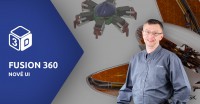
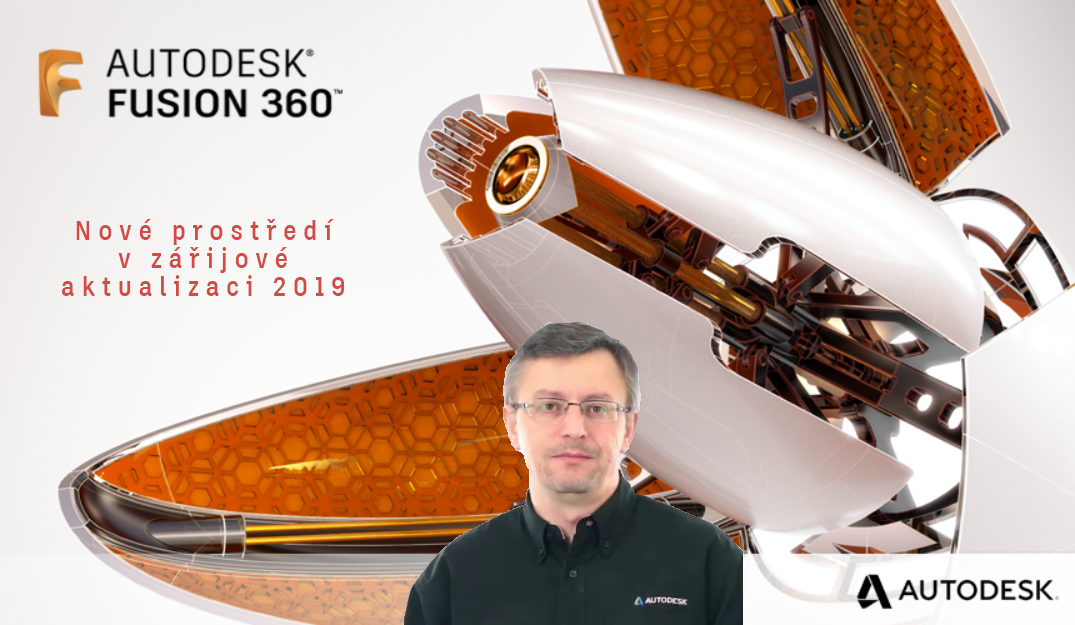
Na začátku školního roku, konkrétně 4. září 2019, připravil vývojový tým aplikace Fusion 360 podzimní update, který má opět uživatelům pomoci zefektivnit jejich práci. Na první pohled je nejvýraznější změnou uživatelské prostředí, tedy přístup k jednotlivým nástrojům.

Photoshop TAHÁK
PRO RYCHLOU A JEDNODUCHOU PRÁCI
Rychlost práce ve Photoshopu záleží na vaší orientaci v programu. Podstatný vliv má však i znalost klávesových zkratek a všemožných urychlováků, které zjednoduší pohyb v programu a ušetří vám mnoho času s hledáním nástrojů a kmitáním ruky mezi myší a klávesnicí. V neposlední řadě tím šetříte i své zápěstí a předcházíte možným zdravotním problémům.
Přijměte od nás tento přehledný tahák, díky kterému bude vaše práce JEDNODUŠŠÍ – RYCHLEJŠÍ – ŠETRNĚJŠÍ K VAŠEMU ZDRAVÍ.

Novinka: kurzy VMware
Do naší nabídky IT kurzů zavítalo 5 nováčků. Díky spolupráci se společností Tech Data, vám nyní nabízíme školení z oblasti VMware.
Proč jít na kurz:
-
Instruktoři jsou odborníci, kteří produkty aktivně implementují a podílejí se na zákaznických projektech.
-
Školení jsou realizována už od tří účastníků.
-
Nevyhovuje vám klasická forma – školení může probíhat v dalších verzích:
-
Live online – klasické školení s instruktorem v angličtině, které probíhá online.
-
On demand – 30 denní přístup k materiálům a virtuálnímu prostředí.
-
-
Kurzy je možné sestavit na mírů a vytvořit tak personalizované školení přímo pro vaši společnost.
-
V případě přihlášení většího množství účastníků obdržíte zajímavé slevy.
-
Školení probíhá v atraktivní lokalitě přímo na metru Opatov a při sjezdu z dálnice D1.
-
Společně se školním se můžete také certifikovat - vše najdete na jednom místě.
#
Kurzy jsou vhodné pro:
-
Systémové architekty
-
Systémové administrátory
-
IT managery
-
VMware partnery
-
Systémové integrátory a inženýry
-
Osoby zodpovědné za implementaci a správu vSphere
Po celou dobu kurzu je pro vás připraveno bohaté občerstvení a kvalitní káva.

Jak jsem se zmínil v minulém článku, aplikace AutoCAD ve verzi 2020 přinesla pár zajímavých novinek. Další z nich, na kterou se podíváme blíže, je rozšíření příkazu pro měření geometrie.
Aplikace AutoCAD ve verzi 2020 přinesla pár zajímavých novinek. Jedním z cílů vývojářů bylo zpříjemnit a zpřehlednit uživateli práci s bloky. Podívejme se tedy trochu blíž, jak se jim to povedlo 😊.
AutoCAD – příkaz POWER TRIM
Super Ořež
Jestli čekáte novinku v AutoCADu, tak si budete muset počkat na uvolnění nové verze 2020, která se na nás již nezadržitelně řítí, tak se těšte 😉.
Dnes přináším tip, který nedávno zveřejnila Lynn Allen v magazínu Cadalyst. Já ale na rozdíl od Lynn půjdu dál a nechám vás nahlédnout tzv. do kuchyně.
Byť jsem si myslel, že je to již běžně používaná záležitost, stále se setkávám s dotazem, jak si mohu natočit pohled ve výkresovém prostoru. Poslední vedené školení je mi toho důkazem, takže se s vámi podělím o potřebný postup, jak natočit pohled ve výkresovém prostoru, tak, aby se změna natočení v modelovém prostoru neprojevila.
Dnešní tip přidávám na žádost některých uživatelů, kteří reagovali na můj článek o vytvoření šrafovacího vlastního vzoru. Prý slyšeli něco o superšrafách, tak jestli bych je nemohl uživatelům také přiblížit. To byla výzva, kterou jsem neodmítnul :).
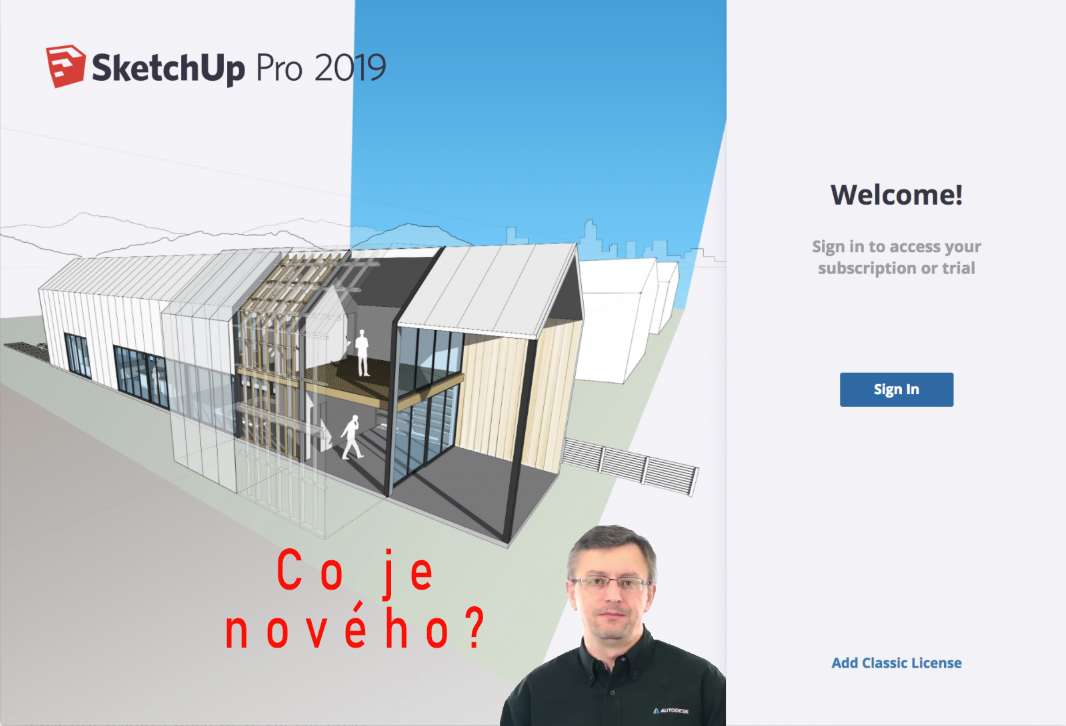
Vývojáři společnosti Trimble představili 5.2.2019 novou verzi aplikace Sketchup s označením 2019. Pojďme se podívat, co nového aplikace SketchUp svým uživatelům přináší nového.
(Poznámka: některé obrázky jsou převzaty z webu sketchup.com.)
Dnešní tip přidávám opět na základě diskuze účastníků školení pro pokročilé v aplikaci AutoCAD, kde mimo jiné řešíme i vlastní šrafovací vzory. Vím, že na internetu je spousta článků ohledně vlastních šrafovací vzorů, ale právě diskuze účastníků na zmíněném kurzu mě vede k tomu, abych to ještě jednou shrnul. Pánové totiž již s internetovými články měli zkušenost, a přesto na školení přišli 😊.
Oblíbeným tématem výuky základů Excelu je práce s datumem, mnohonásobný aha efekt je ve školící místnosti zaručený 😊.
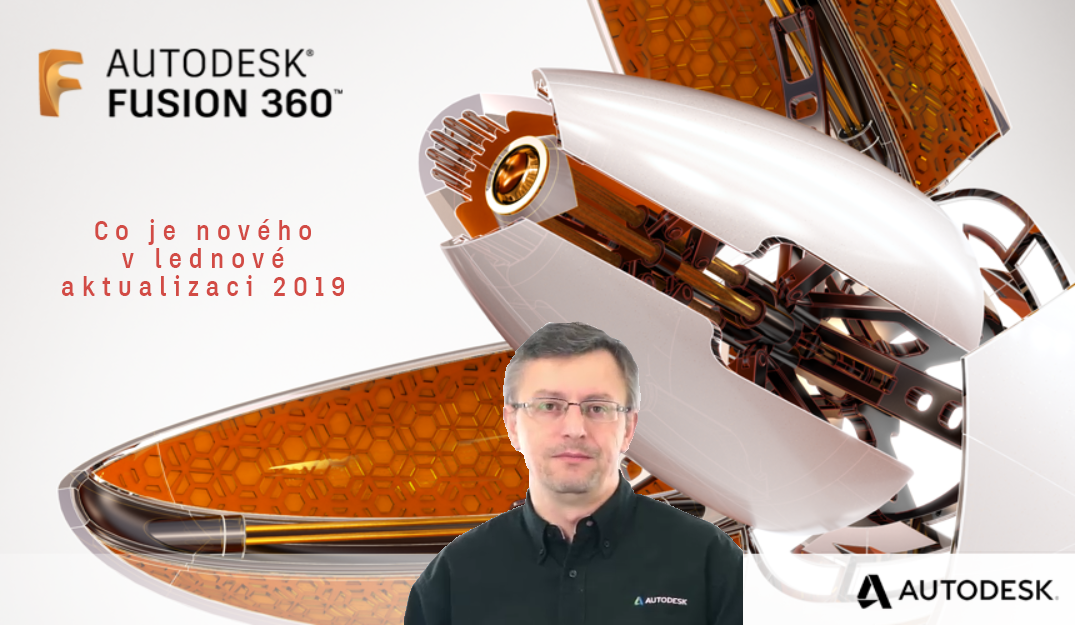
Máme tu rok 2019 a již tradičně vývojový tým aplikace Fusion 360 připravil pro tuto aplikaci update, který má opět uživatelům pomoci zefektivnit jejich práci. Pojďme si představit alespoň některé novinky, které tato aktualizace přináší. Kromě oprav funkčnosti se můžete těšit na následující novinky a vylepšení.
Oblíbené téma plné přínosných objevů je na kurzech pro začínající uživatele Excelu práce s řadou a s kopírováním dat. Tato vlastnost Excelu urychluje práci s datumy, dny, posloupnostmi, vyplňování buněk vzorci apod.
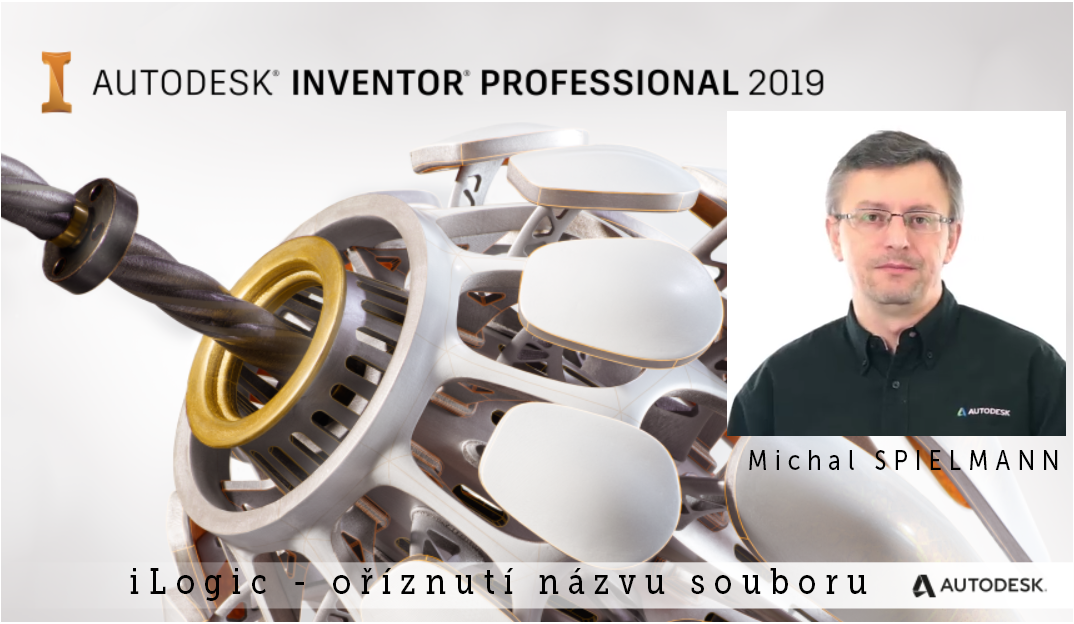
Opět vám přináším tip, který vyplynul tentokrát z posledního workshopu zaměřeného na iLogic v aplikaci Autodesk Inventor. Zákazník používá dlouhé názvy souborů, které se skládají z čísla dílu a některých dalších informací, a potřeboval tyto informace extrahovat z názvu souboru, aby se automaticky naplnili vlastnosti iProperties. Po příklad uvažujme název souboru tvořeného číslem dílu a číslem revize, například: 48-1970 Rev 4.ipt
Základní měření expozice
K čemu tento nenápadný parametr slouží?
Na kurzech fotografování vždy nejprve účastníky seznamujeme s jejich fotoaparáty a ujasňujeme si, co vlastně který symbol a název u různých značek a druhů fotoaparátů znamená. Většina výrobců fotoaparátů používá pro označování jejich funkcí odlišné názvy a symboly a je tedy nezbytné znát konkrétně ten svůj.
V tomto článku se zaměříme na tři klasické varianty měření expozice, které se můžou lišit v názvu, ale jejich funkce je totožná. Umožňují změřit světlo scény pomocí 18% neutrální šedé barvy.
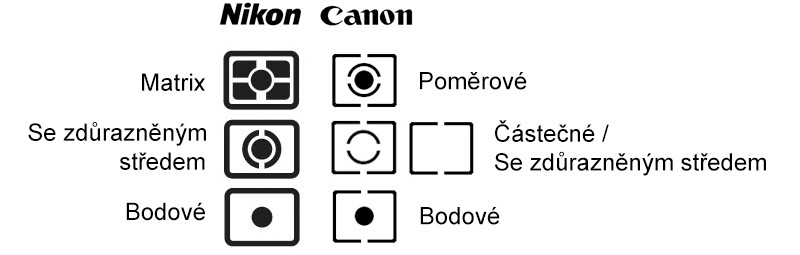
Abychom pochopili, k čemu měření expozice slouží, musíme se nejdříve podívat na fungování fotoaparátu. V každém přístroji je část, která slouží na měření světla na scéně. Po změření můžeme scénu snáze odhadnout a lépe vyfotografovat.
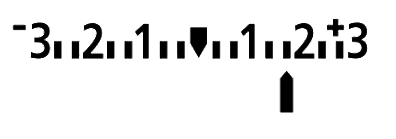
Díky změření světla nám u Prioritních (poloautomatických) režimů (A-Av, S-Tv) foťák dopočítá druhý parametr (popř. Auto iso) a u manuálního režimu (M) nám ukáže na tzv. Expozimetru, jak bychom měli nastavit fotoaparát, aby fotografie byla exponována správně.
Pokud se tedy bavíme o 3 základních nastaveních měření expozice, budou to:
- Celoplošné měření expozice
- Měření expozice se zdůrazněným středem
- Bodové měření expozice
Jak má tedy uživatel správně zvolit jednu ze 3 variant měření expozice?
Celoplošné měření expozice nám změří světlo z celé scény. Pro fotoaparát je tedy směrodatné světlo v každé časti snímku. Toto měření bývá nejmodernější typ, ale dá se říci, že i nejchytřejší. Pracuje totiž s celou plochou a snaží se docílit ideálního nastavení pro celou fotografii od kraje do kraje. Toto nastavení je vhodné pro většinu scén jako jsou: krajina, reportážní fotografie, sport atd.
Měření expozice se zdůrazněným středem funguje podobně, jako první varianta. Měří světlo z celé scény, ovšem s tím rozdílem, že dává přednost středu. Toto měření se vysloveně hodí na portrétní fotografii, detail, makro atd.
Bodové měření expozice je oproti předešlým dvěma variantám rozdílné v tom, že absolutně nebere v potaz, jaké je světlo na celé scéně. Čistě se zaměřuje na jeden bod (např. 3mm), z kterého počítá světlo. Toto nastavení se hodí na fotografování v protisvětle a tam, kde je velký kontrast mezi světlem a tmou.
TIP:
Snažíte se vyfotit měsíc v úplňku a stále ho máte jako přepálenou tečku? Nastavte si na fotoaparátu bodové měření expozice.
Zkuste si se svým fotoaparátem vyfotit různé situace ve 3 variantách měření expozice.
Autor článku:
DSPHY
Lektor fotografických kurzů
Naučíme vás fotit!

Na kurzech Excelu se často setkáváme s dotazem na zabezpečení dat v souboru Excel. Pokud je váš soubor např. uložen ve sdílené složce na firemním serveru, ale nechcete, aby k jeho obsahu byl volný přístup, můžete jej zabezpečit heslem.
Jednoduchý a rychlý návod najdete v následujícím článku.
Na pokročilém školení aplikace Fusion 360 se mimo jiné věnujeme i 3D tisku. Autodesk Fusion 360 se stává jedním z nejoblíbenějších programů mezi komunitou 3D tisku, zejména pro zájemce o průmyslový design. Kombinuje totiž výkonné funkce s rozhraním pro začátečníky a relativně snadnou křivkou učení. Takže tady je malá ochutnávka přípravy pro 3D tisk.
Benefity účtu Microsoft
Jak vám účet usnadní život.
V rámci výuky Office aplikací často zazní zvídavá otázka, na co je odkaz „přihlásit se“ v titulkové liště okna aplikací Office? Resp. položka Účet v menu Soubor.
Účet Microsoft prošel velkým vývojem od původního Windows Live ID, dobrého tak akorát pro přihlášení do aplikace Messenger a do služeb, resp. webových portálů, které běžný uživatel úplně nevyužil, až po dnešní zajímavé benefity.
Nechce se vám číst? Podívejte se na video představující benefity účtu Microsoft.
⬇⬇⬇
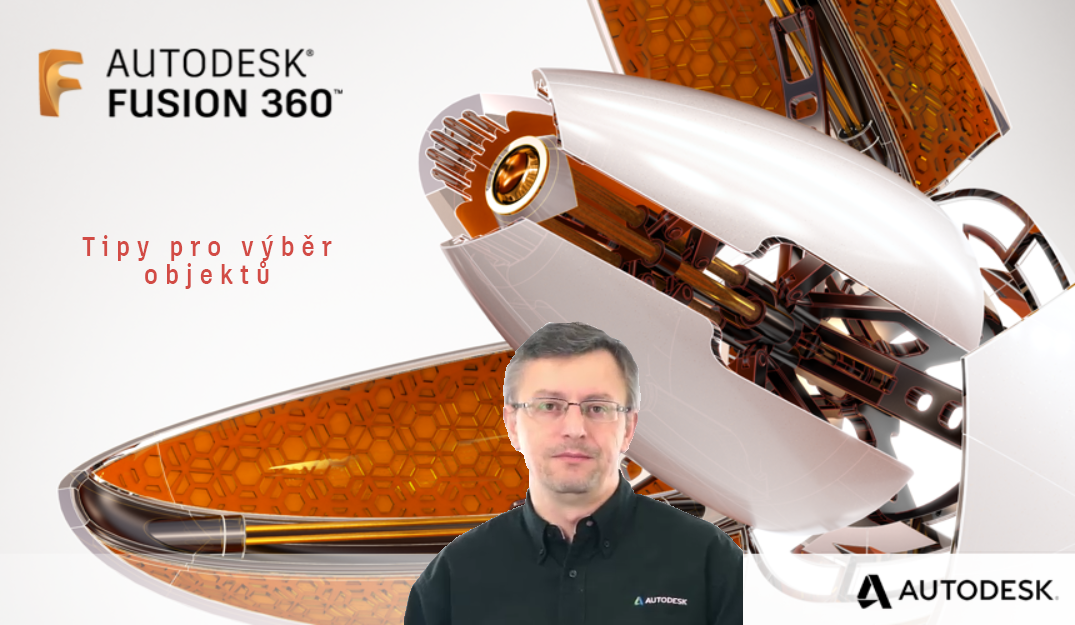
Na nedávném školení aplikace Fusion 360 překvapilo valnou většinu posluchačů, že výběr oblastí ve zmíněné aplikaci lze ještě dál řídit, že nemusí vyloženě odpovídat klasickým zobrazovacím standardům aplikací Autodesk. Proto bych se dnes rád o tento tip s vámi podělil.
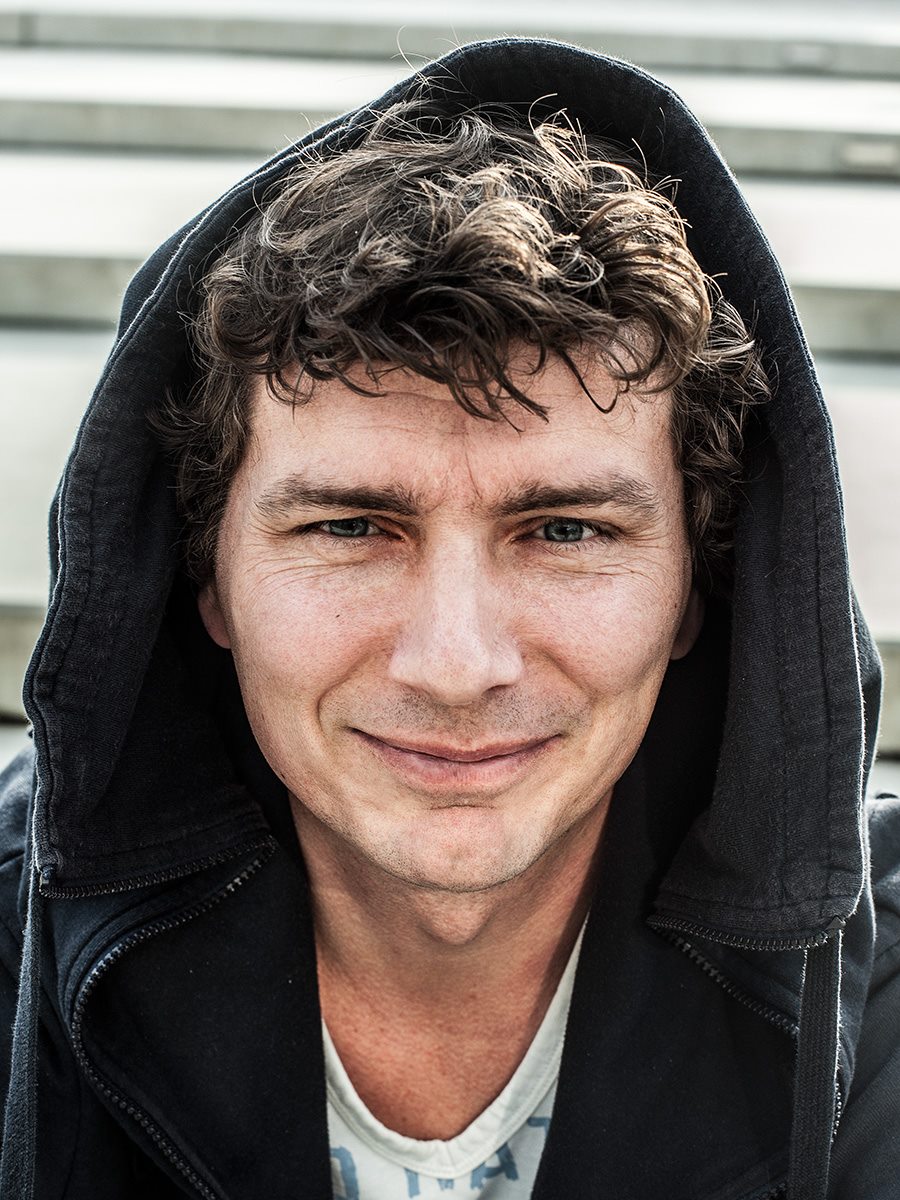
Tématikou portrétní fotografie se zabývá řada knih, pouček a odkazů na internetu. Samotná nauka všech možností, které se dají využít při zhotovení portrétu by zabrala řadu hodin. V tomto článku se pokusím alespoň v jednoduchosti popsat pár základních rad, na co si dát při fotografování portrétních fotografií pozor a jak fotím já.
Zásady správné přípravy na fotografování portrétní fotografie v přirozeném prostředí jste se dočetli v minulém díle. Nyní bych se chtěl zaměřit na samotné focení a jeho pravidla.
Profil společnosti
Pomáháme lidem i firmám držet krok s dobou v oblasti digitálních dovedností.
Realizujeme praktické počítačové, fotografické a soft skills kurzy. Proškolili jsme přes 200 000 spokojených účastníků.
Věříme, že vzdělávání má mít smysl a výsledky.
Základní organizační informace
Máte nejasnosti ohledně objednávky nebo realizace školení? Chcete znát odpovědi na nejčastěji kladené dotazy klientů školicího střediska NICOM?
Přečtěte si základní informace ...
zobrazit více informacíMožnosti financování kurzů
Víte, že vám rekvalifikaci nebo kterýkoliv jiný kurz může hradit úřad práce?
Podívejte se na možnosti platby za školení ...
zobrazit více informacíKontaktujte nás